Domain solarreinigungsprofi.de kaufen?
Wir ziehen mit dem Projekt
solarreinigungsprofi.de um.
Sind Sie am Kauf der Domain
solarreinigungsprofi.de interessiert?
domain@kv-gmbh.de · 0541-91531010
Domain solarreinigungsprofi.de kaufen?
Was bedeutet bootreihenfolge?
Was bedeutet bootreihenfolge? Die Bootreihenfolge bezieht sich auf die Reihenfolge, in der ein Computer nach einem Betriebssystem sucht, wenn er gestartet wird. Dies kann von der Festplatte, einem USB-Laufwerk, einer CD/DVD oder einem Netzwerklaufwerk erfolgen. Die Bootreihenfolge kann im BIOS oder UEFI des Computers konfiguriert werden. Indem man die Bootreihenfolge ändert, kann man festlegen, von welchem Speichermedium der Computer starten soll. **
Was ist die bootreihenfolge?
Die Bootreihenfolge bezieht sich darauf, in welcher Reihenfolge ein Computer die verschiedenen Speichergeräte durchsucht, um das Betriebssystem zu laden. Sie wird im BIOS oder UEFI des Computers festgelegt und kann je nach Hersteller und Modell variieren. Typischerweise wird zuerst das interne Laufwerk wie die Festplatte oder SSD durchsucht, gefolgt von externen Laufwerken wie USB-Sticks oder CDs/DVDs. Die Bootreihenfolge kann geändert werden, um beispielsweise von einem externen Gerät zu booten oder ein anderes Betriebssystem zu laden. Es ist wichtig, die Bootreihenfolge entsprechend den eigenen Bedürfnissen anzupassen, um sicherzustellen, dass der Computer ordnungsgemäß startet. **
Ähnliche Suchbegriffe für Bootreihenfolge
Top-Angebote
Produkte zum Begriff Bootreihenfolge:
-
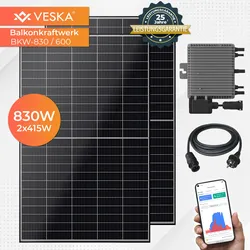
Balkonkraftwerk 830 W / 600 W Photovoltaik Solaranlage SteckerfertigDas Premium- Balkonkraftwerk 830W/600W von VESKA® kann in wenigen Minuten mittels Plug&Play einfach angeschlossen werden. Am Balkon, auf dem Hausdach, der Garage, der Terrasse oder freistehend im Garten , das VESKA® Balkonkraftwerk ist vielseiti229,99 €*Versand: 75,95 €Sichere Weiterleitung zum Anbieter
-
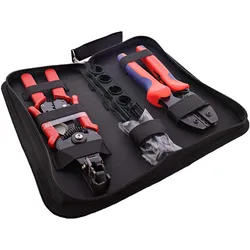
InLine, Zubehör Stromerzeuger, Solar Photovoltaik Werkzeugset (Solaranlage Montagematerial)Das InLine® Solar Photovoltaik Werkzeugset ist eine umfassende Lösung für alle, die in der Installation, Wartung oder Reparatur von Photovoltaik-Anlagen tätig sind. Dieses Set enthält eine sorgfältig ausgewählte Auswahl an Werkzeugen, die speziell für die Verarbeitung von PV-Steckverbindern entwickelt wurden. Die Werkzeuge sind in einer robusten, tragbaren Tasche untergebracht, die eine einfache Organisation und Mobilität ermöglicht. Dies macht das Set ideal für den Einsatz auf Baustellen oder im Servicebereich, wo Effizienz und Sicherheit von grösster Bedeutung sind. Jedes Werkzeug ist ergonomisch gestaltet, um den Komfort während der Anwendung zu maximieren und die Arbeit zu erleichtern. Mit diesem Werkzeugset sind Anwender bestens ausgestattet, um die Herausforderungen im Bereich der Solarenergie erfolgreich zu meistern. - Präziser Solarkabelschneider für sauberes Schneiden von Photovoltaik-Kabeln bis 6 mm2 - Automatische Abisolierzange für schnelles, beschädigungsfreies Abisolieren von PV-Kabeln - MC4 Crimpzange mit Ratschenfunktion für normgerechtes Verpressen von MC4-Kontakten - Zwei MC4 Entriegelungswerkzeuge für schnelles und sicheres Lösen von Steckverbindungen - Ergonomische Griffe für hohen Bedienkomfort und einfache Handhabung.51,26 €*Versand: 0,00 €Sichere Weiterleitung zum Anbieter
-
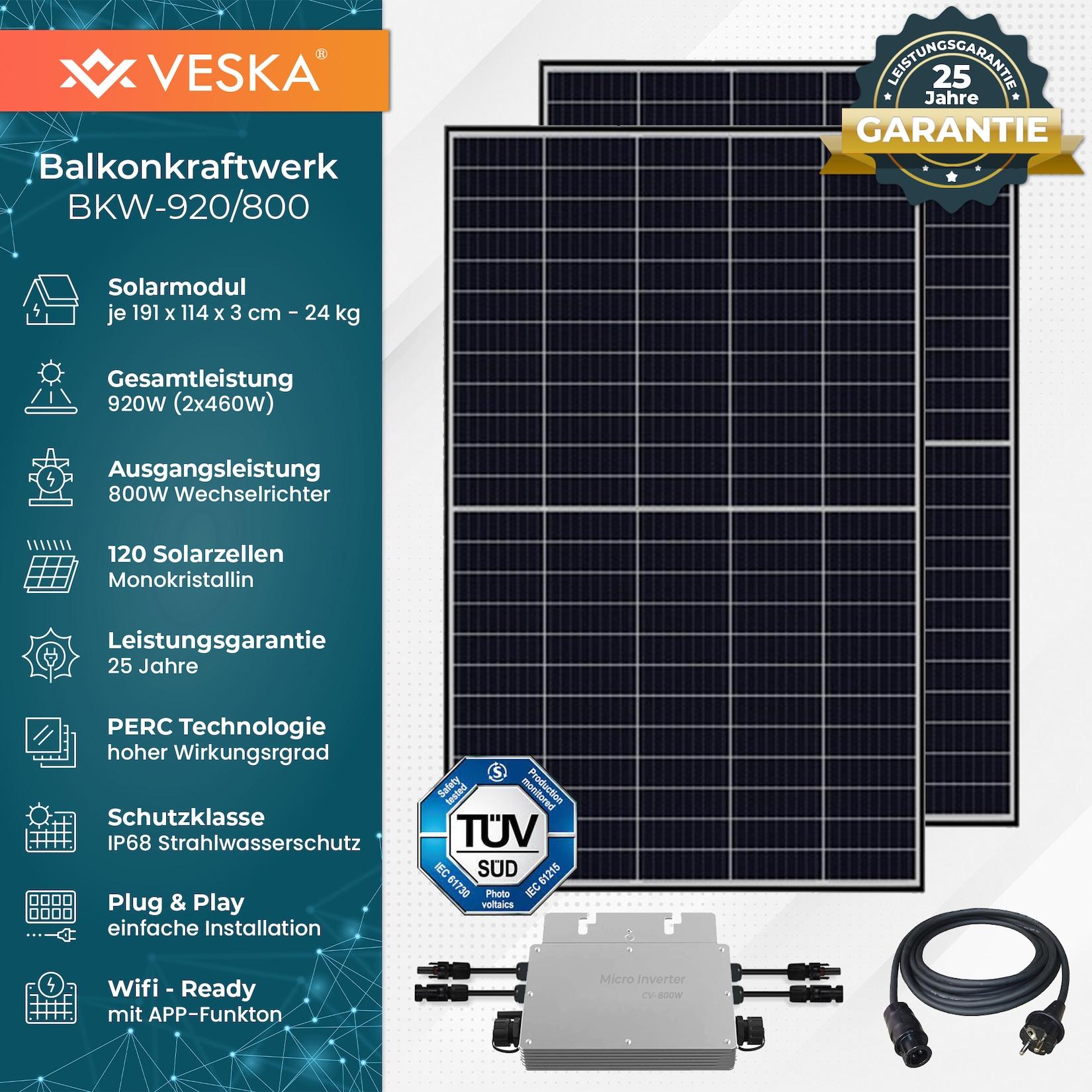
920 W / 600 W Balkonkraftwerk Photovoltaik Solaranlage Steckerfertig WIFI SmartDas Premium- Balkonkraftwerk 920W/600W von VESKA® kann in wenigen Minuten mittels Plug&Play einfach angeschlossen werden. Am Balkon, auf dem Hausdach, der Garage, der Terrasse oder freistehend im Garten , das VESKA® Balkonkraftwerk ist vielseiti279,99 €*Versand: 75,95 €Sichere Weiterleitung zum Anbieter
-
820 W / 600 W Balkonkraftwerk Photovoltaik Solaranlage Steckerfertig WIFI SmartDas Premium- Balkonkraftwerk 820W/600W von VESKA® kann in wenigen Minuten mittels Plug&Play einfach angeschlossen werden. Am Balkon, auf dem Hausdach, der Garage, der Terrasse oder freistehend im Garten , das VESKA® Balkonkraftwerk ist vielseiti229,99 €*Versand: 75,95 €Sichere Weiterleitung zum Anbieter
-
Wie lautet die Bootreihenfolge?
Die Bootreihenfolge ist die Reihenfolge, in der ein Computer die verschiedenen Speichergeräte durchsucht, um das Betriebssystem zu laden. Die genaue Reihenfolge kann je nach Computermodell variieren, aber in der Regel wird zuerst das interne Laufwerk (z.B. Festplatte oder SSD) durchsucht, gefolgt von externen Laufwerken (z.B. USB-Sticks oder DVDs) und Netzwerklaufwerken. Die Bootreihenfolge kann im BIOS oder UEFI des Computers eingestellt werden. **
-
Wie Bootreihenfolge im BIOS ändern?
Um die Bootreihenfolge im BIOS zu ändern, müssen Sie zuerst den Computer neu starten und während des Startvorgangs die entsprechende Taste drücken, um ins BIOS zu gelangen. Dies kann je nach Hersteller des Computers unterschiedlich sein, übliche Tasten sind jedoch F2, F10, F12 oder Entf. Im BIOS suchen Sie dann nach der Option "Bootreihenfolge" oder "Boot Sequence" und ändern Sie die Reihenfolge der Bootgeräte, indem Sie die gewünschten Geräte nach oben oder unten verschieben. Speichern Sie die Änderungen, indem Sie die entsprechende Option auswählen und starten Sie den Computer neu, um die neuen Einstellungen zu übernehmen. **
-
Wie ist die Bootreihenfolge im BIOS?
Die Bootreihenfolge im BIOS legt fest, von welchem Speichermedium das Betriebssystem geladen wird, wenn der Computer gestartet wird. Standardmäßig ist die Bootreihenfolge so eingestellt, dass zuerst von der Festplatte gebootet wird. Dies kann jedoch im BIOS geändert werden, um beispielsweise von einem USB-Stick oder einer CD/DVD zu booten. Die Bootreihenfolge kann je nach BIOS-Version und Hersteller unterschiedlich sein, aber in der Regel kann sie im BIOS-Menü unter dem Reiter "Boot" oder "Boot Options" konfiguriert werden. Es ist wichtig, die Bootreihenfolge entsprechend den eigenen Bedürfnissen anzupassen, um beispielsweise ein Betriebssystem neu zu installieren oder von einem anderen Medium zu booten. **
-
Wie kann ich die Bootreihenfolge ändern?
Um die Bootreihenfolge zu ändern, musst du normalerweise ins BIOS oder UEFI deines Computers gehen. Beim Starten des Computers drückst du eine bestimmte Taste (z.B. F2, F12, Entf), um ins BIOS oder UEFI zu gelangen. Dort findest du normalerweise eine Option namens "Boot Order" oder ähnlich. Du kannst dann die Reihenfolge ändern, indem du das gewünschte Boot-Gerät an die erste Stelle setzt. Vergiss nicht, die Änderungen zu speichern, bevor du das BIOS oder UEFI verlässt. Nach dem Neustart sollte der Computer von dem zuerst ausgewählten Boot-Gerät starten. **

Wie kann ich die Bootreihenfolge ändern?
Um die Bootreihenfolge zu ändern, musst du ins BIOS (Basic Input/Output System) deines Computers gehen. Starte den Computer neu und drücke während des Startvorgangs die entsprechende Taste, um ins BIOS zu gelangen (diese Taste variiert je nach Hersteller und Modell des Computers). Im BIOS findest du normalerweise eine Option namens "Boot" oder "Bootreihenfolge", in der du die Reihenfolge der Bootgeräte ändern kannst. Wähle das gewünschte Gerät aus, das du als erstes booten möchtest, und speichere die Änderungen. **
Wie kann ich die Bootreihenfolge ändern?
Um die Bootreihenfolge zu ändern, musst du ins BIOS deines Computers gehen. Starte den Computer neu und drücke während des Startvorgangs die entsprechende Taste (oft F2, F10 oder Entf), um ins BIOS zu gelangen. Suche nach den Boot-Einstellungen und ändere die Reihenfolge, indem du das gewünschte Gerät an die erste Stelle setzt. Speichere die Änderungen und starte den Computer neu. **
Top-Angebote
Produkte zum Begriff Bootreihenfolge:
-
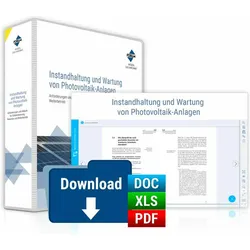
Handbuch Instandhaltung und Wartung von Photovoltaik-Anlagen, Fachbücher von Wolfgang SchröderImmer mehr Photovoltaik-Anlagen kommen in die Jahre, sodass für Fachbetriebe zunehmend Instandhaltungs- und Wartungsaufgaben anfallen, die sich durch Materialverschleiss sowie aus rechtlichen und normativen Vorgaben, Unfallverhütungsvorschriften oder Wartungsverträgen ergeben. Das Handbuch unterstützt bei der Fehlererkennung und Reparatur von PV-Anlagen sowie der einwandfreien Prüfdokumentation.164,00 €*Versand: 0,00 €Sichere Weiterleitung zum Anbieter
-
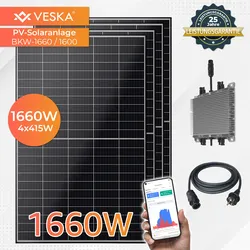
1660W / 1600 W Balkonkraftwerk Photovoltaik Solaranlage WIFI SmartDie Premium- Solaranlage 2000/2000W mit Bifazialen Glas/Glas Paneelen von VESKA® ist vielseitig einsetzbar und kann am Balkon, auf dem Hausdach, der Garage, der Terrasse oder freistehend im Garten installiert werden. Der erzeugte Strom wird in das734,99 €*Versand: 75,95 €Sichere Weiterleitung zum Anbieter
-
Balkonkraftwerk 830 W / 600 W Photovoltaik Solaranlage SteckerfertigDas Premium- Balkonkraftwerk 830W/600W von VESKA® kann in wenigen Minuten mittels Plug&Play einfach angeschlossen werden. Am Balkon, auf dem Hausdach, der Garage, der Terrasse oder freistehend im Garten , das VESKA® Balkonkraftwerk ist vielseiti229,99 €*Versand: 75,95 €Sichere Weiterleitung zum Anbieter
-
InLine, Zubehör Stromerzeuger, Solar Photovoltaik Werkzeugset (Solaranlage Montagematerial)Das InLine® Solar Photovoltaik Werkzeugset ist eine umfassende Lösung für alle, die in der Installation, Wartung oder Reparatur von Photovoltaik-Anlagen tätig sind. Dieses Set enthält eine sorgfältig ausgewählte Auswahl an Werkzeugen, die speziell für die Verarbeitung von PV-Steckverbindern entwickelt wurden. Die Werkzeuge sind in einer robusten, tragbaren Tasche untergebracht, die eine einfache Organisation und Mobilität ermöglicht. Dies macht das Set ideal für den Einsatz auf Baustellen oder im Servicebereich, wo Effizienz und Sicherheit von grösster Bedeutung sind. Jedes Werkzeug ist ergonomisch gestaltet, um den Komfort während der Anwendung zu maximieren und die Arbeit zu erleichtern. Mit diesem Werkzeugset sind Anwender bestens ausgestattet, um die Herausforderungen im Bereich der Solarenergie erfolgreich zu meistern. - Präziser Solarkabelschneider für sauberes Schneiden von Photovoltaik-Kabeln bis 6 mm2 - Automatische Abisolierzange für schnelles, beschädigungsfreies Abisolieren von PV-Kabeln - MC4 Crimpzange mit Ratschenfunktion für normgerechtes Verpressen von MC4-Kontakten - Zwei MC4 Entriegelungswerkzeuge für schnelles und sicheres Lösen von Steckverbindungen - Ergonomische Griffe für hohen Bedienkomfort und einfache Handhabung.51,26 €*Versand: 0,00 €Sichere Weiterleitung zum Anbieter
-
Was bedeutet bootreihenfolge?
Was bedeutet bootreihenfolge? Die Bootreihenfolge bezieht sich auf die Reihenfolge, in der ein Computer nach einem Betriebssystem sucht, wenn er gestartet wird. Dies kann von der Festplatte, einem USB-Laufwerk, einer CD/DVD oder einem Netzwerklaufwerk erfolgen. Die Bootreihenfolge kann im BIOS oder UEFI des Computers konfiguriert werden. Indem man die Bootreihenfolge ändert, kann man festlegen, von welchem Speichermedium der Computer starten soll. **
-
Was ist die bootreihenfolge?
Die Bootreihenfolge bezieht sich darauf, in welcher Reihenfolge ein Computer die verschiedenen Speichergeräte durchsucht, um das Betriebssystem zu laden. Sie wird im BIOS oder UEFI des Computers festgelegt und kann je nach Hersteller und Modell variieren. Typischerweise wird zuerst das interne Laufwerk wie die Festplatte oder SSD durchsucht, gefolgt von externen Laufwerken wie USB-Sticks oder CDs/DVDs. Die Bootreihenfolge kann geändert werden, um beispielsweise von einem externen Gerät zu booten oder ein anderes Betriebssystem zu laden. Es ist wichtig, die Bootreihenfolge entsprechend den eigenen Bedürfnissen anzupassen, um sicherzustellen, dass der Computer ordnungsgemäß startet. **
-
Wie lautet die Bootreihenfolge?
Die Bootreihenfolge ist die Reihenfolge, in der ein Computer die verschiedenen Speichergeräte durchsucht, um das Betriebssystem zu laden. Die genaue Reihenfolge kann je nach Computermodell variieren, aber in der Regel wird zuerst das interne Laufwerk (z.B. Festplatte oder SSD) durchsucht, gefolgt von externen Laufwerken (z.B. USB-Sticks oder DVDs) und Netzwerklaufwerken. Die Bootreihenfolge kann im BIOS oder UEFI des Computers eingestellt werden. **
-
Wie Bootreihenfolge im BIOS ändern?
Um die Bootreihenfolge im BIOS zu ändern, müssen Sie zuerst den Computer neu starten und während des Startvorgangs die entsprechende Taste drücken, um ins BIOS zu gelangen. Dies kann je nach Hersteller des Computers unterschiedlich sein, übliche Tasten sind jedoch F2, F10, F12 oder Entf. Im BIOS suchen Sie dann nach der Option "Bootreihenfolge" oder "Boot Sequence" und ändern Sie die Reihenfolge der Bootgeräte, indem Sie die gewünschten Geräte nach oben oder unten verschieben. Speichern Sie die Änderungen, indem Sie die entsprechende Option auswählen und starten Sie den Computer neu, um die neuen Einstellungen zu übernehmen. **
Ähnliche Suchbegriffe für Bootreihenfolge
-
920 W / 600 W Balkonkraftwerk Photovoltaik Solaranlage Steckerfertig WIFI SmartDas Premium- Balkonkraftwerk 920W/600W von VESKA® kann in wenigen Minuten mittels Plug&Play einfach angeschlossen werden. Am Balkon, auf dem Hausdach, der Garage, der Terrasse oder freistehend im Garten , das VESKA® Balkonkraftwerk ist vielseiti279,99 €*Versand: 75,95 €Sichere Weiterleitung zum Anbieter
-
820 W / 600 W Balkonkraftwerk Photovoltaik Solaranlage Steckerfertig WIFI SmartDas Premium- Balkonkraftwerk 820W/600W von VESKA® kann in wenigen Minuten mittels Plug&Play einfach angeschlossen werden. Am Balkon, auf dem Hausdach, der Garage, der Terrasse oder freistehend im Garten , das VESKA® Balkonkraftwerk ist vielseiti229,99 €*Versand: 75,95 €Sichere Weiterleitung zum Anbieter
-
Balkonkraftwerk 2000W/2000W Bifazial Photovoltaik Solaranlage WIFI Smarte Mini-PV AnlageDie Premium- Solaranlage 2000/2000W mit Bifazialen Glas/Glas Paneelen von VESKA® ist vielseitig einsetzbar und kann am Balkon, auf dem Hausdach, der Garage, der Terrasse oder freistehend im Garten installiert werden. Der erzeugte Strom wird anschl699,99 €*Versand: 75,95 €Sichere Weiterleitung zum Anbieter
-
Balkonkraftwerk 1000/800W Bifazial Photovoltaik Solaranlage WIFI Smarte Mini-PV AnlageDas Premium- Balkonkraftwerk 1000W/800W mit Bifazialen Glas/Glas Paneelen von VESKA® wird Steckerfertig geliefert und kann in wenigen Minuten einfach angeschlossen werden. Am Balkon, auf dem Hausdach, der Garage, der Terrasse oder freistehend im G279,99 €*Versand: 70,00 €Sichere Weiterleitung zum Anbieter
-
Wie ist die Bootreihenfolge im BIOS?
Die Bootreihenfolge im BIOS legt fest, von welchem Speichermedium das Betriebssystem geladen wird, wenn der Computer gestartet wird. Standardmäßig ist die Bootreihenfolge so eingestellt, dass zuerst von der Festplatte gebootet wird. Dies kann jedoch im BIOS geändert werden, um beispielsweise von einem USB-Stick oder einer CD/DVD zu booten. Die Bootreihenfolge kann je nach BIOS-Version und Hersteller unterschiedlich sein, aber in der Regel kann sie im BIOS-Menü unter dem Reiter "Boot" oder "Boot Options" konfiguriert werden. Es ist wichtig, die Bootreihenfolge entsprechend den eigenen Bedürfnissen anzupassen, um beispielsweise ein Betriebssystem neu zu installieren oder von einem anderen Medium zu booten. **
-
Wie kann ich die Bootreihenfolge ändern?
Um die Bootreihenfolge zu ändern, musst du normalerweise ins BIOS oder UEFI deines Computers gehen. Beim Starten des Computers drückst du eine bestimmte Taste (z.B. F2, F12, Entf), um ins BIOS oder UEFI zu gelangen. Dort findest du normalerweise eine Option namens "Boot Order" oder ähnlich. Du kannst dann die Reihenfolge ändern, indem du das gewünschte Boot-Gerät an die erste Stelle setzt. Vergiss nicht, die Änderungen zu speichern, bevor du das BIOS oder UEFI verlässt. Nach dem Neustart sollte der Computer von dem zuerst ausgewählten Boot-Gerät starten. **
-
Wie kann ich die Bootreihenfolge ändern?
Um die Bootreihenfolge zu ändern, musst du ins BIOS (Basic Input/Output System) deines Computers gehen. Starte den Computer neu und drücke während des Startvorgangs die entsprechende Taste, um ins BIOS zu gelangen (diese Taste variiert je nach Hersteller und Modell des Computers). Im BIOS findest du normalerweise eine Option namens "Boot" oder "Bootreihenfolge", in der du die Reihenfolge der Bootgeräte ändern kannst. Wähle das gewünschte Gerät aus, das du als erstes booten möchtest, und speichere die Änderungen. **
-
Wie kann ich die Bootreihenfolge ändern?
Um die Bootreihenfolge zu ändern, musst du ins BIOS deines Computers gehen. Starte den Computer neu und drücke während des Startvorgangs die entsprechende Taste (oft F2, F10 oder Entf), um ins BIOS zu gelangen. Suche nach den Boot-Einstellungen und ändere die Reihenfolge, indem du das gewünschte Gerät an die erste Stelle setzt. Speichere die Änderungen und starte den Computer neu. **
* Alle Preise verstehen sich inklusive der gesetzlichen Mehrwertsteuer und ggf. zuzüglich Versandkosten. Die Angebotsinformationen basieren auf den Angaben des jeweiligen Shops und werden über automatisierte Prozesse aktualisiert. Eine Aktualisierung in Echtzeit findet nicht statt, so dass es im Einzelfall zu Abweichungen kommen kann. ** Hinweis: Teile dieses Inhalts wurden von KI erstellt.