Domain solarreinigungsprofi.de kaufen?
Wir ziehen mit dem Projekt
solarreinigungsprofi.de um.
Sind Sie am Kauf der Domain
solarreinigungsprofi.de interessiert?
domain@kv-gmbh.de · 0541-91531010
Domain solarreinigungsprofi.de kaufen?
Warum wird der Transcend USB-Stick nicht mehr erkannt?
Es gibt mehrere mögliche Gründe, warum ein Transcend USB-Stick nicht mehr erkannt wird. Es könnte ein Problem mit dem USB-Anschluss des Computers geben, ein Treiberproblem, ein physischer Schaden am USB-Stick oder ein Problem mit der Formatierung des Sticks. Es könnte auch sein, dass der USB-Stick nicht richtig eingesteckt ist oder dass das Betriebssystem den Stick nicht erkennt. **
Welcher USB Stick?
Welcher USB Stick? Möchtest du einen USB Stick mit hoher Speicherkapazität für große Dateien oder lieber einen kleinen und kompakten USB Stick für unterwegs? Soll der USB Stick USB 2.0, USB 3.0 oder sogar USB 3.1 unterstützen? Welche Marke bevorzugst du für deine USB Sticks? Hast du spezielle Anforderungen wie Verschlüsselung oder Wasserdichtigkeit für deinen USB Stick? Lass mich wissen, welche Kriterien dir wichtig sind, damit ich dir den passenden USB Stick empfehlen kann. **

Ähnliche Suchbegriffe für Transcend-JetFlash-790-USB-Stick
Top-Angebote
Produkte zum Begriff Transcend-JetFlash-790-USB-Stick:
-
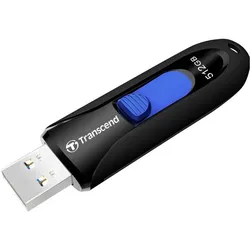
Transcend JetFlash 790 (512 GB, USB-A), USB Stick, SchwarzDer kappenlose JetFlash 790 USB 3.1 Gen 1 USB-Stick verwendet einen einfahrbaren USB-Anschluss, um den Anschluss und damit Ihre Daten auch unterwegs zu schützen. Drücken Sie einfach auf den farbigen Schieberegler, um den Anschluss herauszuziehen. Der JetFlash 790 verfügt über eine USB 3.1 Gen 1 Schnittstelle mit bis zu 512 GB Kapazität. Diese Kombination aus rasanten schnellen Datenübertragungsraten und grossem Speicherplatz macht es einfacher denn je, all Ihre digitalen Dateien zu speichern, zu übertragen und zu teilen, egal wohin Sie gehen.101,80 €*Versand: 0,00 €Sichere Weiterleitung zum Anbieter
-
Transcend JetFlash 790 (256 GB, USB-A), USB Stick, SchwarzDer kappenlose USB 3.0 JetFlash 790 verfügt über einen ausschiebbaren USB-Konnektor, sodass Ihre Daten unterwegs immer geschützt sind. Bewegen Sie einfach den farbigen Schieberegler, um den Konnektor ein- und auszufahren. Der JetFlash 790 unterstützt die SuperSpeed USB 3.0 Spezifikation. Die Kombination aus extrem hohen Übertragungsraten und einer beachtlichen Speicherkapazität macht es einfacher als je zuvor, persönliche Dateien zu speichern, mitzunehmen und überall zu teilen. Er ist kompatibel mit SuperSpeed USB 3.0 und Hi-Speed USB 2.0. Das kappenlose Design mit ausschiebbarem USB-Konnektor und der LED-Statusanzeige machen ihn leicht und kompakt. Zudem verfügt er über eine Befestigungsöse.64,45 €*Versand: 0,00 €Sichere Weiterleitung zum Anbieter
-
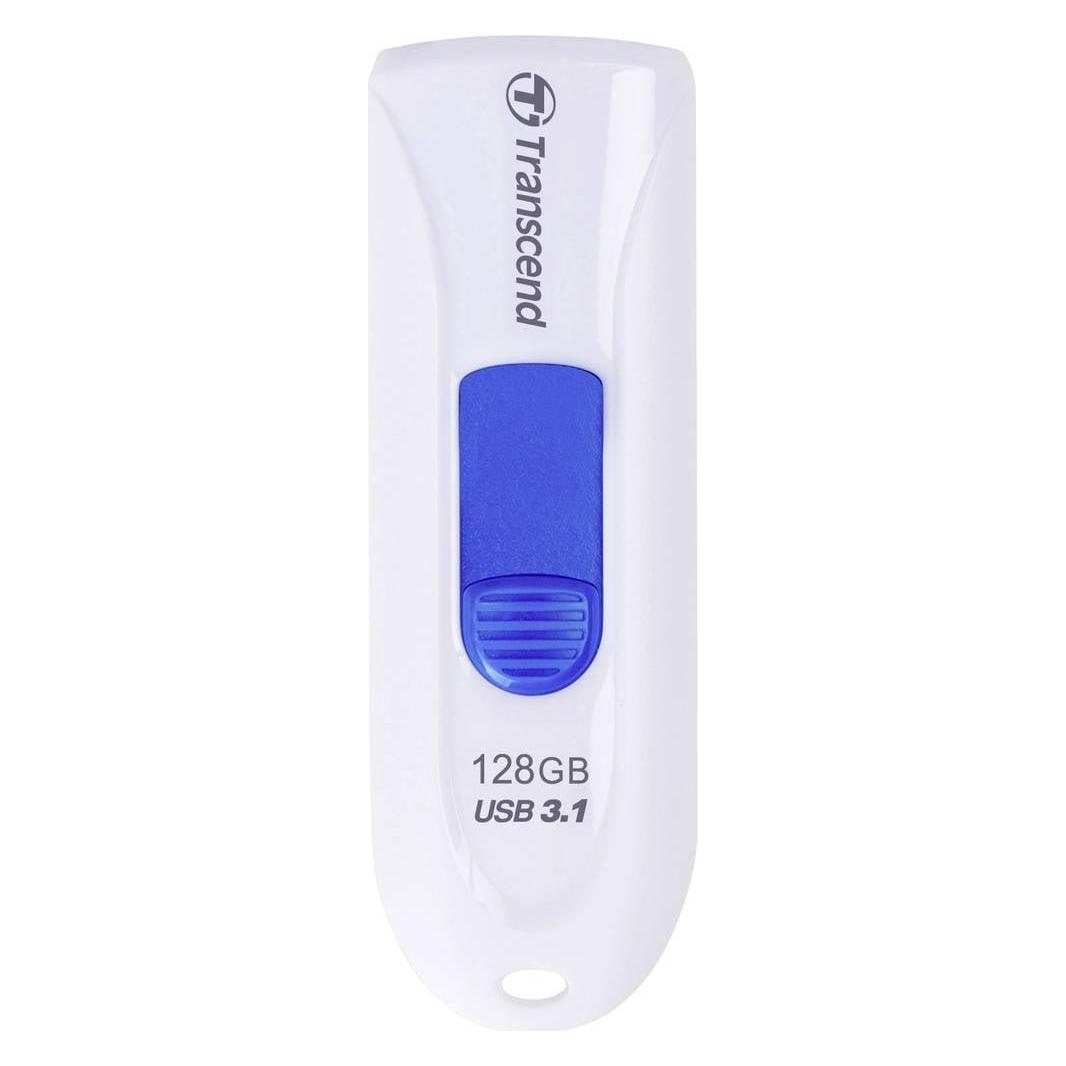
Transcend JETFLASH 790 - USB 3.0-Stick (128 GB, USB-A), USB Stick, WeissDer kappenlose USB 3.0 JetFlash 790 verfügt über einen ausschiebbaren USB-Konnektor, sodass Ihre Daten unterwegs immer geschützt sind. Bewegen Sie einfach den farbigen Schieberegler, um den Konnektor ein- und auszufahren. Der JetFlash 790 unterstützt die SuperSpeed USB 3.0 Spezifikation. Die Kombination aus extrem hohen Übertragungsraten und einer beachtlichen Speicherkapazität macht es einfacher als je zuvor, persönliche Dateien zu speichern, mitzunehmen und überall zu teilen. Kompatibel zu SuperSpeed USB 3.0 und Hi-Speed USB 2.0. Kappenloses Design mit ausschiebbarem USB-Konnektor. Leicht und kompakt. Befestigungsöse. Kostenloser Download der Transcend Elite Datenmanagement Software.28,48 €*Versand: 3,00 €Sichere Weiterleitung zum Anbieter

-
Wie USB Stick entfernen?
Um einen USB-Stick sicher zu entfernen, sollte man zuerst sicherstellen, dass alle Dateien auf dem Stick geschlossen sind und keine Programme darauf zugreifen. Anschließend kann man auf das Symbol für den USB-Stick in der Taskleiste klicken und die Option "Hardware sicher entfernen" auswählen. Alternativ kann man den USB-Stick auch über den Datei-Explorer auswerfen, indem man mit der rechten Maustaste auf das Laufwerk klickt und "Auswerfen" wählt. Es ist wichtig, den USB-Stick nicht einfach herauszuziehen, da dies zu Datenverlust oder Beschädigung des Sticks führen kann. Es ist ratsam, den Stick erst zu entfernen, wenn man die Bestätigung erhält, dass er sicher entfernt werden kann. **
-
Wie USB Stick auswerfen?
Um einen USB-Stick sicher auszuwerfen, sollten Sie zunächst sicherstellen, dass alle Dateien auf dem Stick geschlossen sind und keine Programme darauf zugreifen. Klicken Sie dann auf das Symbol für den USB-Stick in der Taskleiste (normalerweise ein grünes Häkchen oder ein USB-Symbol) und wählen Sie die Option "Auswerfen" oder "Sicher entfernen". Warten Sie, bis der Computer bestätigt, dass der USB-Stick sicher entfernt werden kann, bevor Sie ihn physisch aus dem USB-Port ziehen. Auf diese Weise vermeiden Sie Datenverlust oder Beschädigung des USB-Sticks. **
-
Was ist der Unterschied zwischen einem USB-Stick und einem programmierbaren USB-Stick?
Ein USB-Stick ist ein Speichergerät, das verwendet wird, um Daten zu speichern und zu übertragen. Ein programmierbarer USB-Stick hingegen ermöglicht es dem Benutzer, spezielle Software oder Anwendungen auf dem Stick zu installieren und auszuführen. Dies ermöglicht zusätzliche Funktionen und Anpassungsmöglichkeiten, die über die reine Datenspeicherung hinausgehen. **
-
Wie USB Stick auswerfen Mac?
Um einen USB-Stick sicher auszuwerfen, klicken Sie auf das Symbol des USB-Sticks auf dem Desktop Ihres Macs. Anschließend wählen Sie die Option "Auswerfen" aus dem Dropdown-Menü. Alternativ können Sie auch den USB-Stick in den Papierkorb ziehen, um ihn auszuwerfen. Es ist wichtig, den USB-Stick sicher auszuwerfen, um Datenverlust oder Beschädigungen zu vermeiden. Stellen Sie sicher, dass alle Dateien geschlossen sind, die auf dem USB-Stick gespeichert sind, bevor Sie ihn auswerfen. **


Ist mein USB Stick bootfähig?
Um herauszufinden, ob dein USB Stick bootfähig ist, musst du zunächst prüfen, ob er als bootfähiges Laufwerk formatiert wurde. Dies kann in den Einstellungen deines Computers überprüft werden. Zudem sollte der USB Stick über das richtige Betriebssystem verfügen, um als bootfähiges Medium erkannt zu werden. Es ist auch wichtig sicherzustellen, dass die Bootreihenfolge im BIOS richtig konfiguriert ist, damit der Computer von dem USB Stick starten kann. Falls du unsicher bist, ob dein USB Stick bootfähig ist, kannst du auch eine spezielle Software verwenden, um dies zu überprüfen. **
Wie Schreibschutz USB Stick aufheben?
Um den Schreibschutz auf einem USB-Stick aufzuheben, gibt es mehrere Möglichkeiten. Zunächst solltest du überprüfen, ob der USB-Stick über einen physischen Schalter verfügt, mit dem der Schreibschutz aktiviert oder deaktiviert werden kann. Falls dies nicht der Fall ist, kannst du versuchen, den Schreibschutz über die Eigenschaften des USB-Sticks auf deinem Computer aufzuheben. Dazu musst du den USB-Stick in deinen Computer einstecken, mit der rechten Maustaste darauf klicken, dann auf "Eigenschaften" und schließlich auf "Schreibschutz entfernen" oder ähnliches klicken. Wenn diese Option nicht verfügbar ist, könnte es sein, dass der USB-Stick beschädigt ist und nicht mehr beschrieben werden kann. In diesem Fall müsstest du den USB-Stick möglicherweise ersetzen. **
Top-Angebote
Produkte zum Begriff Transcend-JetFlash-790-USB-Stick:
-
Transcend JetFlash 790 (512 GB, USB-A), USB Stick, SchwarzDer kappenlose JetFlash 790 USB 3.1 Gen 1 USB-Stick verwendet einen einfahrbaren USB-Anschluss, um den Anschluss und damit Ihre Daten auch unterwegs zu schützen. Drücken Sie einfach auf den farbigen Schieberegler, um den Anschluss herauszuziehen. Der JetFlash 790 verfügt über eine USB 3.1 Gen 1 Schnittstelle mit bis zu 512 GB Kapazität. Diese Kombination aus rasanten schnellen Datenübertragungsraten und grossem Speicherplatz macht es einfacher denn je, all Ihre digitalen Dateien zu speichern, zu übertragen und zu teilen, egal wohin Sie gehen.101,80 €*Versand: 0,00 €Sichere Weiterleitung zum Anbieter
-
Transcend JetFlash 790 (256 GB, USB-A), USB Stick, SchwarzDer kappenlose USB 3.0 JetFlash 790 verfügt über einen ausschiebbaren USB-Konnektor, sodass Ihre Daten unterwegs immer geschützt sind. Bewegen Sie einfach den farbigen Schieberegler, um den Konnektor ein- und auszufahren. Der JetFlash 790 unterstützt die SuperSpeed USB 3.0 Spezifikation. Die Kombination aus extrem hohen Übertragungsraten und einer beachtlichen Speicherkapazität macht es einfacher als je zuvor, persönliche Dateien zu speichern, mitzunehmen und überall zu teilen. Er ist kompatibel mit SuperSpeed USB 3.0 und Hi-Speed USB 2.0. Das kappenlose Design mit ausschiebbarem USB-Konnektor und der LED-Statusanzeige machen ihn leicht und kompakt. Zudem verfügt er über eine Befestigungsöse.64,45 €*Versand: 0,00 €Sichere Weiterleitung zum Anbieter
-
Warum wird der Transcend USB-Stick nicht mehr erkannt?
Es gibt mehrere mögliche Gründe, warum ein Transcend USB-Stick nicht mehr erkannt wird. Es könnte ein Problem mit dem USB-Anschluss des Computers geben, ein Treiberproblem, ein physischer Schaden am USB-Stick oder ein Problem mit der Formatierung des Sticks. Es könnte auch sein, dass der USB-Stick nicht richtig eingesteckt ist oder dass das Betriebssystem den Stick nicht erkennt. **
-
Welcher USB Stick?
Welcher USB Stick? Möchtest du einen USB Stick mit hoher Speicherkapazität für große Dateien oder lieber einen kleinen und kompakten USB Stick für unterwegs? Soll der USB Stick USB 2.0, USB 3.0 oder sogar USB 3.1 unterstützen? Welche Marke bevorzugst du für deine USB Sticks? Hast du spezielle Anforderungen wie Verschlüsselung oder Wasserdichtigkeit für deinen USB Stick? Lass mich wissen, welche Kriterien dir wichtig sind, damit ich dir den passenden USB Stick empfehlen kann. **
-
Wie USB Stick entfernen?
Um einen USB-Stick sicher zu entfernen, sollte man zuerst sicherstellen, dass alle Dateien auf dem Stick geschlossen sind und keine Programme darauf zugreifen. Anschließend kann man auf das Symbol für den USB-Stick in der Taskleiste klicken und die Option "Hardware sicher entfernen" auswählen. Alternativ kann man den USB-Stick auch über den Datei-Explorer auswerfen, indem man mit der rechten Maustaste auf das Laufwerk klickt und "Auswerfen" wählt. Es ist wichtig, den USB-Stick nicht einfach herauszuziehen, da dies zu Datenverlust oder Beschädigung des Sticks führen kann. Es ist ratsam, den Stick erst zu entfernen, wenn man die Bestätigung erhält, dass er sicher entfernt werden kann. **
-
Wie USB Stick auswerfen?
Um einen USB-Stick sicher auszuwerfen, sollten Sie zunächst sicherstellen, dass alle Dateien auf dem Stick geschlossen sind und keine Programme darauf zugreifen. Klicken Sie dann auf das Symbol für den USB-Stick in der Taskleiste (normalerweise ein grünes Häkchen oder ein USB-Symbol) und wählen Sie die Option "Auswerfen" oder "Sicher entfernen". Warten Sie, bis der Computer bestätigt, dass der USB-Stick sicher entfernt werden kann, bevor Sie ihn physisch aus dem USB-Port ziehen. Auf diese Weise vermeiden Sie Datenverlust oder Beschädigung des USB-Sticks. **
Ähnliche Suchbegriffe für Transcend-JetFlash-790-USB-Stick
-
Transcend JETFLASH 790 - USB 3.0-Stick (128 GB, USB-A), USB Stick, WeissDer kappenlose USB 3.0 JetFlash 790 verfügt über einen ausschiebbaren USB-Konnektor, sodass Ihre Daten unterwegs immer geschützt sind. Bewegen Sie einfach den farbigen Schieberegler, um den Konnektor ein- und auszufahren. Der JetFlash 790 unterstützt die SuperSpeed USB 3.0 Spezifikation. Die Kombination aus extrem hohen Übertragungsraten und einer beachtlichen Speicherkapazität macht es einfacher als je zuvor, persönliche Dateien zu speichern, mitzunehmen und überall zu teilen. Kompatibel zu SuperSpeed USB 3.0 und Hi-Speed USB 2.0. Kappenloses Design mit ausschiebbarem USB-Konnektor. Leicht und kompakt. Befestigungsöse. Kostenloser Download der Transcend Elite Datenmanagement Software.28,48 €*Versand: 3,00 €Sichere Weiterleitung zum Anbieter
-
Donner, Jochen: E-MTB: Wartung, Pflege & ReparaturE-MTB: Wartung, Pflege & Reparatur , Sitzposition, Motor, Schaltung, Bremsen, Federung, Laufräder , Befestigungs- & Spanngurte > Transportsysteme , Auflage: Nachdruck, Erscheinungsjahr: 20180319, Produktform: Kartoniert, Autoren: Donner, Jochen~Simon, Daniel, Auflage/Ausgabe: Nachdruck, Seitenzahl/Blattzahl: 143, Abbildungen: 200 farbige Fotos, Keyword: elektrofahrrad; e mountainbike; e mtb; e bike mountainbike; e bike mtb; elektrorad; mtb e bike; elektrovelo; mountain e bike; e mountain bike, Fachschema: E-Bike - Pedelec~Fahrrad / Mountain-Bike~Mountain-Bike~Fahrrad - Rad~Velociped~Fahrzeug - Fahrzeugbau - Fahrzeugtechnik, Fachkategorie: Fahrräder und nicht-motorisierte Verkehrsmittel: Ratgeber, Sachbuch (Wartung)~Radfahren: Allgemein und Touring~Motorsport, Radsport, Vehikelsport, Thema: Orientieren, Warengruppe: HC/Fahrrad, Fachkategorie: Wartung und Instandhaltung von Fahrzeugen und Handbuch, Thema: Verstehen, Text Sprache: ger, UNSPSC: 49019900, Warenverzeichnis für die Außenhandelsstatistik: 49019900, Verlag: Delius Klasing Vlg GmbH, Verlag: Delius Klasing Vlg GmbH, Verlag: Delius Klasing, Länge: 241, Breite: 166, Höhe: 12, Gewicht: 415, Produktform: Kartoniert, Genre: Sachbuch/Ratgeber, Genre: Sachbuch/Ratgeber, Herkunftsland: SLOWAKEI (SK), Katalog: deutschsprachige Titel, Katalog: Gesamtkatalog, Katalog: Kennzeichnung von Titeln mit einer Relevanz > 30, Katalog: Lagerartikel, Book on Demand, ausgew. Medienartikel, Relevanz: 0025, Tendenz: -1, Unterkatalog: AK, Unterkatalog: Bücher, Unterkatalog: Hardcover, Unterkatalog: Lagerartikel, WolkenId: 176062622,90 €*Versand: 0,00 €Sichere Weiterleitung zum Anbieter
-
Coombs, Matthew: BMW R 1200. Wartung und ReparaturBMW R 1200. Wartung und Reparatur , Vierventil-Boxer mit Wasserkühlung , Transportsysteme > Autoteile & Zubehör , Erscheinungsjahr: 20170320, Produktform: Kartoniert, Autoren: Coombs, Matthew, Seitenzahl/Blattzahl: 304, Abbildungen: 1000 schwarz-weiße und 100 farbige Fotos, Keyword: bmw motorrad reparatur; bmw r 1200 reparatur; bmw r 1200 selbst reparieren; bmw r 1200 stromlaufpläne; bmw r 1200 wartung, Fachschema: Auto / Ratgeber~Motorrad / Reparaturanleitungen, Technik, Tuning, Fachkategorie: Wartung und Instandhaltung von Fahrzeugen und Handbuch~Motorräder: Ratgeber, Sachbuch, Thema: Verstehen, Warengruppe: HC/Auto/Motorrad/Moped, Fachkategorie: Autos: Ratgeber, Sachbuch, Thema: Orientieren, Text Sprache: ger, Originalsprache: eng, UNSPSC: 49019900, Warenverzeichnis für die Außenhandelsstatistik: 49019900, Verlag: Delius Klasing Vlg GmbH, Verlag: Delius Klasing Vlg GmbH, Verlag: Delius Klasing, Länge: 273, Breite: 212, Höhe: 20, Gewicht: 767, Produktform: Kartoniert, Genre: Sachbuch/Ratgeber, Genre: Sachbuch/Ratgeber, Herkunftsland: SLOWENIEN (SI), Katalog: deutschsprachige Titel, Katalog: Gesamtkatalog, Katalog: Lagerartikel, Book on Demand, ausgew. Medienartikel, Relevanz: 0008, Tendenz: -1, Unterkatalog: AK, Unterkatalog: Bücher, Unterkatalog: Hardcover, Unterkatalog: Lagerartikel,34,90 €*Versand: 0,00 €Sichere Weiterleitung zum Anbieter
-
Was ist der Unterschied zwischen einem USB-Stick und einem programmierbaren USB-Stick?
Ein USB-Stick ist ein Speichergerät, das verwendet wird, um Daten zu speichern und zu übertragen. Ein programmierbarer USB-Stick hingegen ermöglicht es dem Benutzer, spezielle Software oder Anwendungen auf dem Stick zu installieren und auszuführen. Dies ermöglicht zusätzliche Funktionen und Anpassungsmöglichkeiten, die über die reine Datenspeicherung hinausgehen. **
-
Wie USB Stick auswerfen Mac?
Um einen USB-Stick sicher auszuwerfen, klicken Sie auf das Symbol des USB-Sticks auf dem Desktop Ihres Macs. Anschließend wählen Sie die Option "Auswerfen" aus dem Dropdown-Menü. Alternativ können Sie auch den USB-Stick in den Papierkorb ziehen, um ihn auszuwerfen. Es ist wichtig, den USB-Stick sicher auszuwerfen, um Datenverlust oder Beschädigungen zu vermeiden. Stellen Sie sicher, dass alle Dateien geschlossen sind, die auf dem USB-Stick gespeichert sind, bevor Sie ihn auswerfen. **
-
Ist mein USB Stick bootfähig?
Um herauszufinden, ob dein USB Stick bootfähig ist, musst du zunächst prüfen, ob er als bootfähiges Laufwerk formatiert wurde. Dies kann in den Einstellungen deines Computers überprüft werden. Zudem sollte der USB Stick über das richtige Betriebssystem verfügen, um als bootfähiges Medium erkannt zu werden. Es ist auch wichtig sicherzustellen, dass die Bootreihenfolge im BIOS richtig konfiguriert ist, damit der Computer von dem USB Stick starten kann. Falls du unsicher bist, ob dein USB Stick bootfähig ist, kannst du auch eine spezielle Software verwenden, um dies zu überprüfen. **
-
Wie Schreibschutz USB Stick aufheben?
Um den Schreibschutz auf einem USB-Stick aufzuheben, gibt es mehrere Möglichkeiten. Zunächst solltest du überprüfen, ob der USB-Stick über einen physischen Schalter verfügt, mit dem der Schreibschutz aktiviert oder deaktiviert werden kann. Falls dies nicht der Fall ist, kannst du versuchen, den Schreibschutz über die Eigenschaften des USB-Sticks auf deinem Computer aufzuheben. Dazu musst du den USB-Stick in deinen Computer einstecken, mit der rechten Maustaste darauf klicken, dann auf "Eigenschaften" und schließlich auf "Schreibschutz entfernen" oder ähnliches klicken. Wenn diese Option nicht verfügbar ist, könnte es sein, dass der USB-Stick beschädigt ist und nicht mehr beschrieben werden kann. In diesem Fall müsstest du den USB-Stick möglicherweise ersetzen. **
* Alle Preise verstehen sich inklusive der gesetzlichen Mehrwertsteuer und ggf. zuzüglich Versandkosten. Die Angebotsinformationen basieren auf den Angaben des jeweiligen Shops und werden über automatisierte Prozesse aktualisiert. Eine Aktualisierung in Echtzeit findet nicht statt, so dass es im Einzelfall zu Abweichungen kommen kann. ** Hinweis: Teile dieses Inhalts wurden von KI erstellt.